Showing posts with label Tutorial Pemula. Show all posts
Tutorial membuat Efek Hujan Salju dengan Photoshop

Sebelumnya kita telah membahas mengenai Efek Sketsa Pensil. Sekarang kita lanjut ke efek selanjutnya yaitu efek Hujan Salju. Di Indonesia tentunya Hujan Salju sangat jarang dijumpai, tapi dengan Photoshop kita bisa membuatnya. Berikut Tutorialnya :
Pertama, buka dulu gambarnya ( Kali ini saya memakai gambar Tugu Bandung Lautan Api ).

Kemudian, buat Layer baru. Warnai Layer baru tersebut menggunakan warna Hitam. Ubah mode gambar menjadi SCREEN.


Ubah Foreground Color dan Background Color menjadi HITAM dan PUTIH.

Selanjutnya, pilih FILTER -> SKETCH -> GRAPHIC PEN.

Lalu, pilih FILTER -> BLUR -> GAUSSIAN BLUR.

Supaya tampak nyata tambahkan efek salju yang sudah jatuh ( Buat layer baru, Gunakan Brush Tool. Ubah Pengaturannya seperti dibawah ini )


Kemudian ubah Mode Layer menjadi Saturation.

Dan berikut hasilnya.

Sekian Tutorial hari ini, sampai jumpa di Tutorial Selanjutnya. Semoga Bermanfaat.
Tag :
Tutorial Pemula
Tutorial membuat Efek Sketsa Pensil dengan Photoshop

Sebelumnya kita telah membahas mengenai membuat Efek Kuno. Sekarang kita lanjut ke efek selanjutnya yaitu efek Sketsa Pensil. Berikut Tutorialnya :
Pertama, buka dulu gambarnya ( Kali ini saya menggunakan gambar Liverpool Away GK kit )

Lalu Duplicate Layer otomatis akan berubah nama menjadi BACKGROUND COPY.
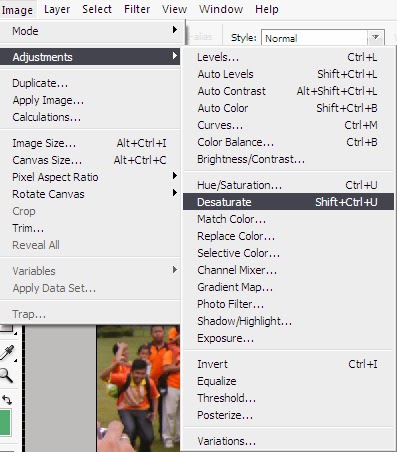
Selanjutnya, tekan CTRL + SHIFT + U ( Atau Image -> Adjustment -> Desaturate ).

Kemudian Duplicate lagi Layer yang bernama BACKGROUND COPY. Otomatis namaakan berubah
menjadi BACKGROUND COPY 2. Lalu, tekan CTRL + I ( Image -> Adjustment -> Invert )

Kemudian, ubah BACKGROUND COPY 2 menjadi samar-samar/BLUR. Dengan cara klik Filter -> Blur -> Gaussian Blur. Ubah Radiusnya sesuai keinginan sobat. ( Saya memakai 2,0 pixels ).

Ubah Mode layer BACKGROUND COPY 2 menjadi Color Dodge.

Dan berikut hasilnya

Tag :
Tutorial Pemula
Tutorial Membuat Efek Kuno pada Foto dengan Photoshop

Sebelumnya kita telah membahas tentang Tutorial membuat efek bayangan air dengan Photoshop. Sekarang kita lanjut ke Efek selanjutnya yaitu membuat efek kuno. Berikut Tutorialnya :
Pertama, buka dulu fotonya.



Dan Berikut hasilnya. Mudahkan ? hehehehe
Tag :
Tutorial Pemula