Showing posts with label Tutorial Pemula. Show all posts
Tutorial membuat Efek Hujan Salju dengan Photoshop

Sebelumnya kita telah membahas mengenai Efek Sketsa Pensil. Sekarang kita lanjut ke efek selanjutnya yaitu efek Hujan Salju. Di Indonesia tentunya Hujan Salju sangat jarang dijumpai, tapi dengan Photoshop kita bisa membuatnya. Berikut Tutorialnya :
Pertama, buka dulu gambarnya ( Kali ini saya memakai gambar Tugu Bandung Lautan Api ).

Kemudian, buat Layer baru. Warnai Layer baru tersebut menggunakan warna Hitam. Ubah mode gambar menjadi SCREEN.


Ubah Foreground Color dan Background Color menjadi HITAM dan PUTIH.

Selanjutnya, pilih FILTER -> SKETCH -> GRAPHIC PEN.

Lalu, pilih FILTER -> BLUR -> GAUSSIAN BLUR.

Supaya tampak nyata tambahkan efek salju yang sudah jatuh ( Buat layer baru, Gunakan Brush Tool. Ubah Pengaturannya seperti dibawah ini )


Kemudian ubah Mode Layer menjadi Saturation.

Dan berikut hasilnya.

Sekian Tutorial hari ini, sampai jumpa di Tutorial Selanjutnya. Semoga Bermanfaat.
Tag :
Tutorial Pemula
Tutorial membuat Efek Sketsa Pensil dengan Photoshop

Sebelumnya kita telah membahas mengenai membuat Efek Kuno. Sekarang kita lanjut ke efek selanjutnya yaitu efek Sketsa Pensil. Berikut Tutorialnya :
Pertama, buka dulu gambarnya ( Kali ini saya menggunakan gambar Liverpool Away GK kit )

Lalu Duplicate Layer otomatis akan berubah nama menjadi BACKGROUND COPY.
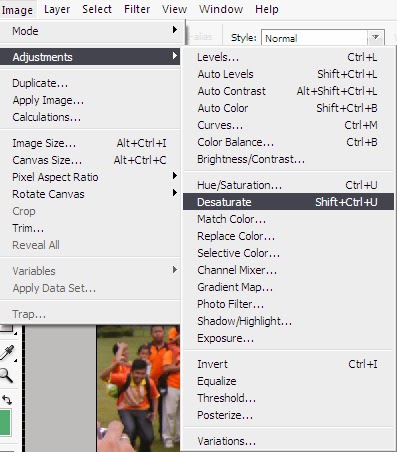
Selanjutnya, tekan CTRL + SHIFT + U ( Atau Image -> Adjustment -> Desaturate ).

Kemudian Duplicate lagi Layer yang bernama BACKGROUND COPY. Otomatis namaakan berubah
menjadi BACKGROUND COPY 2. Lalu, tekan CTRL + I ( Image -> Adjustment -> Invert )

Kemudian, ubah BACKGROUND COPY 2 menjadi samar-samar/BLUR. Dengan cara klik Filter -> Blur -> Gaussian Blur. Ubah Radiusnya sesuai keinginan sobat. ( Saya memakai 2,0 pixels ).

Ubah Mode layer BACKGROUND COPY 2 menjadi Color Dodge.

Dan berikut hasilnya

Tag :
Tutorial Pemula
Tutorial Membuat Efek Kuno pada Foto dengan Photoshop

Sebelumnya kita telah membahas tentang Tutorial membuat efek bayangan air dengan Photoshop. Sekarang kita lanjut ke Efek selanjutnya yaitu membuat efek kuno. Berikut Tutorialnya :
Pertama, buka dulu fotonya.



Dan Berikut hasilnya. Mudahkan ? hehehehe
Tag :
Tutorial Pemula
Tutorial Efek Bayangan Air dengan Photoshop

Sebelumnya kita telah membahas mengenai Cara Mengganti Wajah seseorang menggunakan Photoshop. Sekarang kita lanjut ke Tutorial selanjutnya yaitu Membuat Efek Bayangan Air ( Meskipun aslinya tidak ada Sungai, Danau maupun Laut digambar ).
Pertama, Pastinya buka dulu gambarnya ( Kali ini saya menggunakan gambar Monumen Bandung Lautan Api ).


Tag :
Tutorial Pemula
Tips Memotong Gambar Supaya Rapi untuk Pemula

Pertama, siapkan fotonya terlebih dahulu ( Kali ini saya menggunakan foto Marco van Ginkel )

Lalu, Zoom ( Diperbesar/Zoom In ) gambarnya menjadi 500 % ( Gunakan Zoom Tool ).

Gunakan Pen Tool untuk memotong ( Lebih baik diubah dalam bentuk Shape Layer ).

Selanjutnya klik pada tepian gambar yang ingin dipotong sampai muncul titik hitam, Ulangi terus menerus ( Hanya beberapa dulu ).

Lalu klik Add a Layer Style -> Stroke.

Setelah itu sobat akan masuk Layer Style. Setelah masuk Layer Style ubah settingannya seperti dibawah ini.

Lalu Seleksi hingga titik akhir bertemu ke titik awal lagi.

Sebelum di MAKE SELECTION. Rapikan dulu memakai Add Anchor Point Tool.

Kemudian, klik kiri dan klik MAKE SELECTION.

Setelah itu Delete Layer PEN TOOL ( Klik kiri pada Layer -> Delete Layer )

Lalu selesai memotongnya ( Tinggal Copykan ke gambar yg diinginkan ).

Sekian dari saya. Semoga Bermanfaat...... Terus Berkreasi dengan Sotosop ( eh maksudnya Photoshop wkwkwkwk ).
Tag :
Tutorial Pemula