Showing posts with label Intermediate Tutorial. Show all posts
Cara mengganti Wajah seseorang menggunakan Photoshop

Kali ini saya akan SHARE Tutorial merubah Wajah dengan Photoshop... Hampir semua gambar di DUNIA ini bisa dimanipulasi dengan Sotosop ( *eh Photoshop ). Bahkan, wajah seseorangpun bisa dirubah sesuai keinginan kita hehehehhe. Langsung aja yuk kita ke TUTORIALnya :
Pertama, Pastinya buka dulu Photoshop ( CS berapa aja boleh. ) dan Fotonya ( Kali ini saya menggunakan foto van Ginkel dan J.Mourinho ).


Cara membuat seseorang menjadi dua dengan Photoshop
Sebelumnya kita telah membahas cara merubah warna rumput dengan Photoshop. Sekarang kita lanjut yuk !. Pada Tutorial kali ini memang cukup sulit, namun tidak sesulit yang dikira. Langsung aja yuk !.
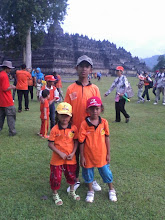
Pertama, Buka dulu gambar yang mau diubah ( Kali ini saya memakai foto teman saya )
 Kemudian, Gunakan Pen Tool untuk menentukan foto yang ingin dipotong ( Gunakan juga Add Anchor Point Tool untuk merapikannya ).

 Setelah selesai, lalu seleksi gambarnya dengan klik kanan pilih MAKE SELECTION.
 Lalu Copy dan Paste di LAYER 1 ( Setelah Background ).
 Lalu Pilih Menu Edit -> Transform -> Flip Horizontal ( Untuk membalik gambar ). Gunakan juga Free Transform atau Move Tool untuk memindah ke Sisi Lain.
 Nah Berikut Hasilnya.
 Sekian Tutorial dari saya. Semoga Bermanfaat. Terus Belajar Photoshop ya !. Terima Kasih telah Berkunjung... :) :)
Pertama, Buka dulu gambar yang mau diubah ( Kali ini saya memakai foto teman saya )